

miniPOS Cube
Toutes les informations sur l’installation, l’activation et l’exécution des paiements et des annulations
Votre miniPOS Cube prêt à l'emploi en quelques étapes
Étape 1 : Activez votre compte sur votre PC ou votre ordinateur portable
- Confirmez votre inscription sur le portail en ligne de Tap on Mobile et activez votre compte. Vous trouverez votre lien d’activation dans l’e-mail de bienvenue de Worldline.

Étape 2 : Installez et configurez l'application sur votre miniPOS Cube
- Ouvrez le Google Play Store sur votre miniPOS Cube. Recherchez Worldline Tap on Mobile, puis installez l'application sur votre appareil. Lors du premier lancement, une vérification de compatibilité de votre miniPOS Cube est automatiquement effectuée.
- Lors du premier lancement, la compatibilité de votre appareil est automatiquement vérifiée. Afin de transformer votre miniPOS Cube en terminal de paiement sécurisé, suivez les instructions à l'écran pour accorder les autorisations nécessaires et enregistrer votre appareil. Passez ensuite à l'étape 3.

Étape 3 : Associer votre compte à l’application
- Pour terminer la configuration de l’application, vous devez enregistrer votre appareil dans le portail en ligne de Tap on Mobile à l’aide d’un PC ou d’un ordinateur portable. Pour ce faire, vous avez besoin du portail en ligne de Tap on Mobile ainsi que de l’application installée sur votre miniPOS Cube.
Tap on Mobile portail en ligne
(Ordinateur portable/PC)
Connectez-vous au portail en ligne (https://worldline.softpos.eu/oauth2/login) avec votre adresse e-mail et votre mot de passe. Afin de pouvoir passer facilement de l’application au portail et inversement, nous vous recommandons d’ouvrir le portail sur un PC ou un ordinateur portable.
- Dans la rubrique « Terminaux », sélectionnez un terminal présentant le statut « disponible ».
- Sélectionnez « Enregistrement QR » pour afficher un code QR. Vous pouvez également vous enregistrer à l'aide d'un code à usage unique qui s'affiche sous le code QR.
Tap on Mobile Application
(miniPOS Cube)
- Sélectionnez « Code QR » et scannez le code QR qui s'affiche sur le portail pour terminer l'enregistrement de votre appareil. Il est également possible de saisir manuellement le code à usage unique.
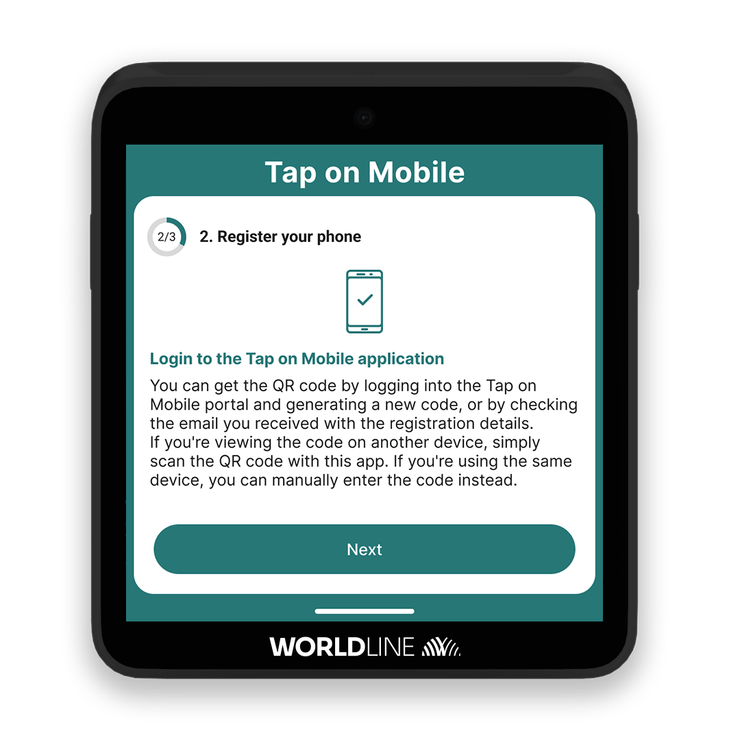
Étape 1 – Obtenir le code QR
Connectez-vous au portail Tap on Mobile depuis un PC/ordinateur portable. Dans la rubrique «Terminaux», sélectionnez un terminal disponible et cliquez sur «Enregistrement par code QR». Ouvrez l'application Tap on Mobile sur votre miniPOS Cube et appuyez sur «Suivant».
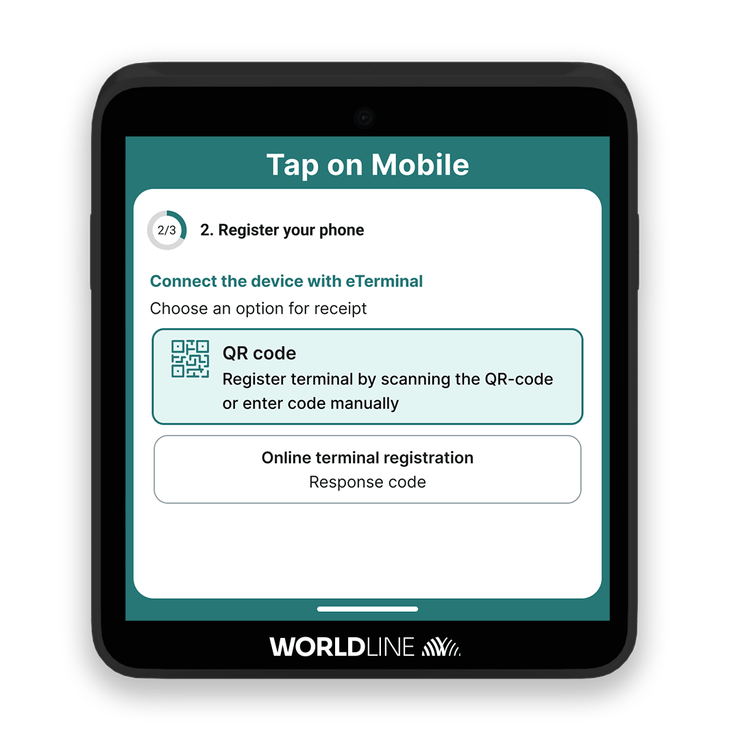
Étape 2 – Sélectionner le code QR
Appuyez sur « Code QR » pour associer votre appareil à votre compte Tap on Mobile.
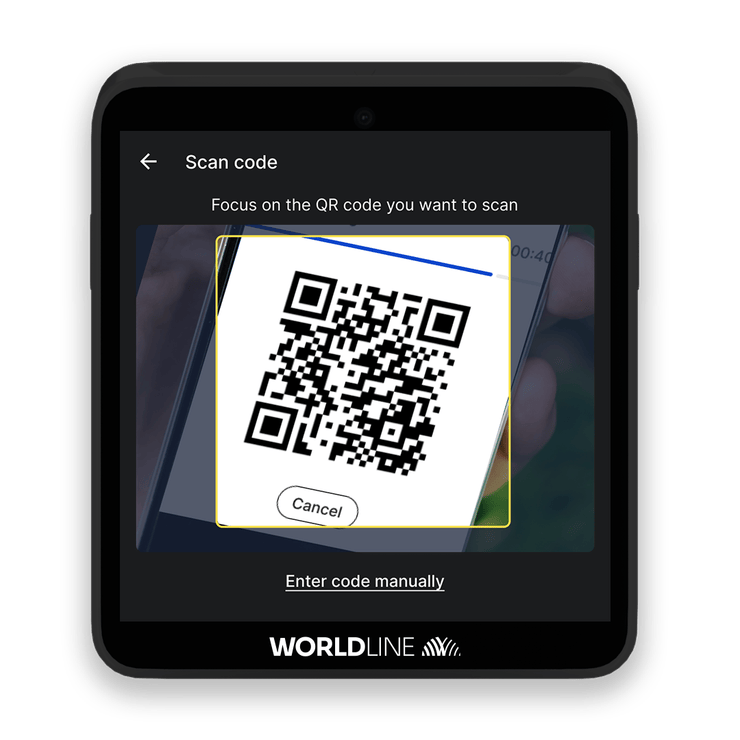
Étape 3 – Scanner le code QR
Scannez le code QR affiché dans le portail à l'aide de votre miniPOS Cube.
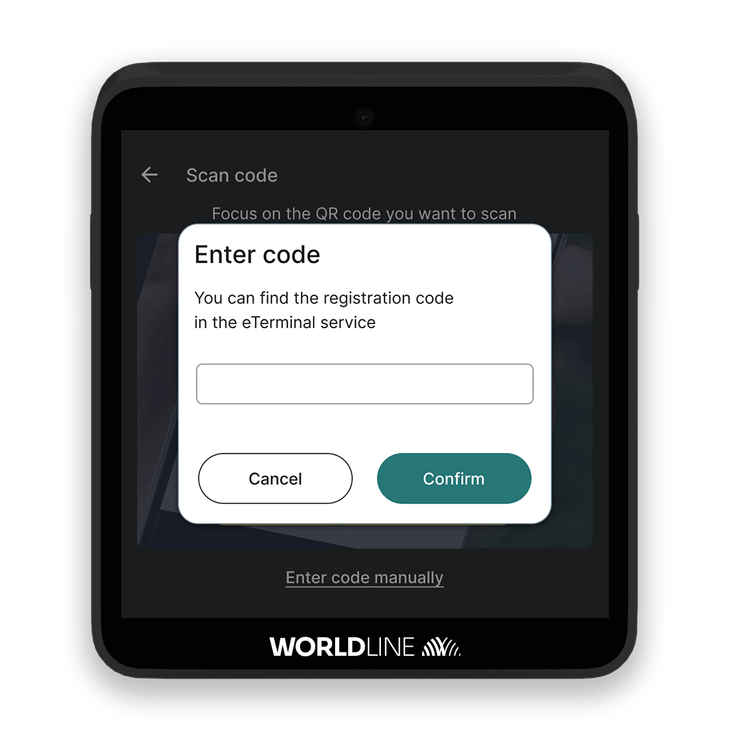
Étape 4 – Impossible de scanner le code QR ?
Appuyez sur « Saisir le code manuellement », puis entrez le code à usage unique affiché dans le portail sous le code QR.
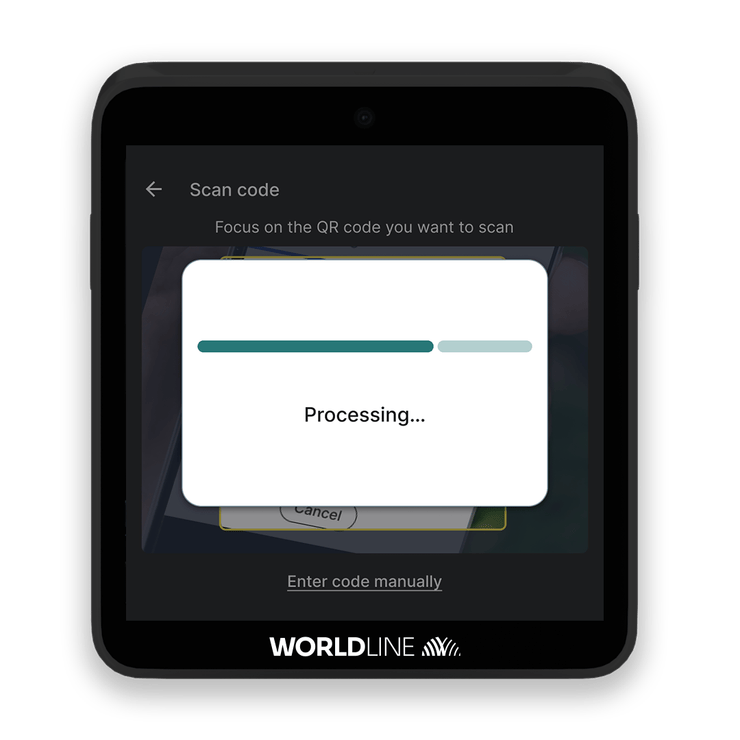
Étape 5 – Attendez que la connexion soit établie
L'application associe automatiquement votre miniPOS Cube à votre compte Tap on Mobile. Veuillez patienter quelques instants jusqu'à la fin de la configuration.
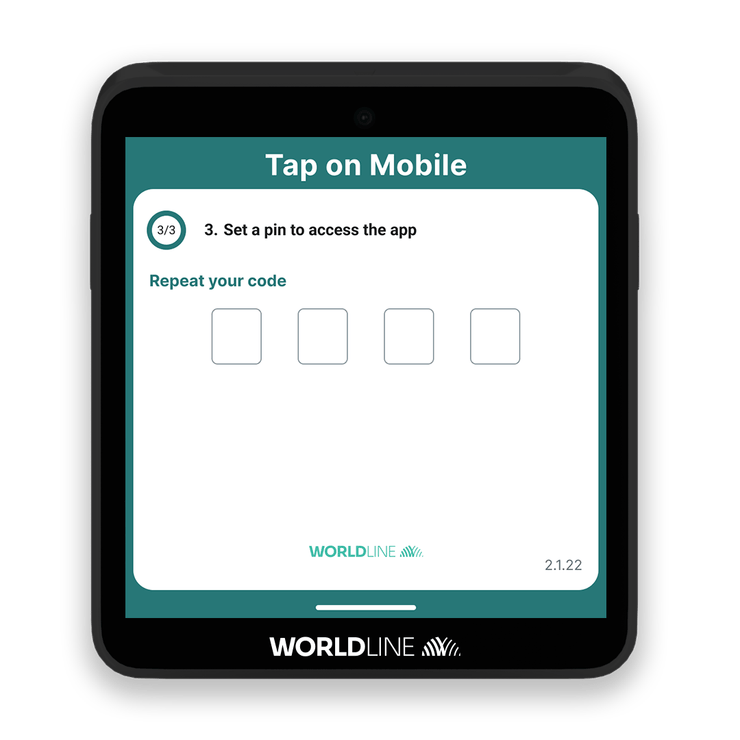
Étape 6 – Créer un code PIN
Créez un code PIN à 4 chiffres, puis saisissez-le une seconde fois pour le confirmer. Une fois cette étape terminée, votre miniPOS Cube est associé à votre compte Tap on Mobile et est prêt à accepter les paiements.


Étape 4 : Terminer la configuration et commencer
Terminez la configuration de l’application : Attribuez un code.
Conseil : Effectuez une transaction test d’un montant d’un EUR pour tester l’application.
Accepter un paiement avec Tap on Mobile

Entrez le montant.

Sélectionnez « Paiement par carte » pour un paiement par carte ou « Moyens de paiement mobile » ou « Code QR » pour un paiement Bancontact.

Pour effectuer le paiement, votre clientèle présente sa carte ou son smartphone/sa smartwatch à l'arrière de l'appareil.

La transaction a été effectuée. Envoyez un reçu numérique si nécessaire.
Annuler un paiement

Ouvrez le menu des transactions et sélectionnez la transaction la plus récente.

Appuyez sur le menu à trois points situé en haut à droite de l'écran, puis sélectionnez « Annuler ».
Remarque : Cette fonction est disponible uniquement pour la transaction la plus récente. Pour annuler une transaction plus ancienne, veuillez utiliser la fonction Remboursement.

Appuyez sur « Confirmer » pour annuler la transaction.

La transaction a été annulée avec succès.
Portail en ligne de Tap on Mobile
Vous avez besoin du portail en ligne de Tap on Mobile pour activer votre compte Tap on Mobile et pour enregistrer/gérer vos appareils. Vous pouvez accéder au portail ici : https://worldline.softpos.eu/oauth2/login

FAQ
Généralités
-
Pour activer l'application sur votre appareil compatible, vous avez besoin du portail en ligne Tap on Mobile. Le lien se fait via un code QR ou un code à usage unique généré sur le portail Tap on Mobile.
-
Vous avez besoin du portail en ligne de Tap on Mobile pour enregistrer et gérer vos appareils.
Notre portail client myPortal vous offre un aperçu plus détaillé de toutes les transactions, frais et paiements. -
Oui, le terminal miniPOS Cube peut occasionnellement être utilisé en dehors de la Belgique, mais uniquement en Europe.
-
Il vous suffit de suivre nos instructions ci-dessus.
-
En tant que prestataire de services financiers certifié et réglementé, nous nous engageons à respecter toutes les directives et spécifications conformément à la norme de sécurité internationale PCI afin que toutes les transactions sur votre appareil miniPOS Cube soient sécurisées.
Lors de l’installation de l’application, les autorisations et informations suivantes sont demandées sur votre appareil miniPOS Cube :
- Autorisation de l’utilisation de la technologie NFC
Un accès NFC (Near Field Communication) est nécessaire pour lire la carte de crédit ou de débit. - Autorisation d’accès/de gestion de l’appareil photo
Pour la saisie sécurisée du code PIN, l’application exige les droits qu’aucun enregistrement d’affichage ne peut être pris pendant le processus de paiement. Ceci est également destiné à vous protéger en tant que commerçant contre les abus. - Autorisation de gérer les connexions
L’application doit veiller à ce qu’aucun processus de paiement ne soit interrompu, par exemple par un appel. Dans ce but, Tap on Mobile vous oblige à vous définir comme l’identifiant de l’appelant par défaut et de l’application anti-spam. - Autorisation de localisation de l’appareil
La localisation est utilisée pour le justificatif numérique. Cela vous permet de fournir à vos clients un justificatif avec le lieu du paiement. La localisation de l’appareil est également utilisée pour satisfaire aux exigences de sécurité ou détecter une éventuelle utilisation abusive de l’application. - Services d’accessibilité
Ces droits sont nécessaires pour s’assurer que l’application n’est pas masquée pendant le processus de paiement et qu’elle est toujours ouverte et visible.
Les différentes autorisations et informations servent à sécuriser chaque transaction. Cela transforme votre appareil miniPOS Cube en terminal de paiement qui comporte la fonctionnalité de demande de code PIN pour les montants supérieurs à 80 EUR.
- Autorisation de l’utilisation de la technologie NFC
Fonctions
-
Un justificatif de paiement numérique peut être envoyé par e-mail. Le titulaire de la carte peut aussi scanner un code QR pour le recevoir.
Transactions / Acceptation de carte
-
Vous pouvez consulter vos transactions directement dans l’application. Toutes les transactions et leur état peuvent également être trouvés sur le portail en ligne de Tap on Mobile. Vous trouverez une vue plus détaillée de vos transactions, frais et paiements sur notre portail client myPortal.
-
Dès réception de votre contrat Worldline par e-mail, vous pourrez effectuer des transactions. Dans certains cas, la vérification requise par la loi prend un peu plus de temps (par exemple, si les documents que vous avez envoyés sont incomplets). Cela peut entraîner un retard dans l’activation de votre contrat. Vous trouverez tous les détails dans l’e-mail intitulé « Transmission de votre commande en ligne effectuées avec succès ».
-
Oui, vous pouvez accepter les paiements Bancontact.
-
Le paiement sur votre compte bancaire a lieu après un ou deux jours ouvrables.
-
Aucune clôture journalière n’est requise. Chaque transaction est effectuée en ligne et la clôture est effectuée automatiquement à 0h45 chaque jour.
À qui puis-je m'adresser si j'ai des questions?
Si vous avez d'autres questions concernant Tap on Mobile, n'hésitez pas à contacter notre service clientèle à tout moment en cliquant sur "Contact" ou en appelant le +32 2 727 70 00.
Contact Ouvrir dans un nouvel onglet