
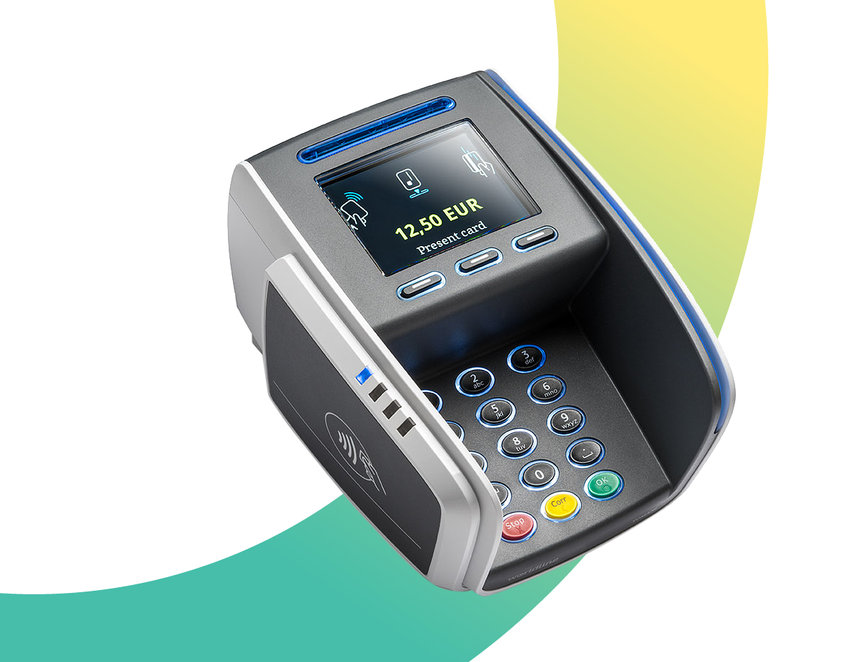
YOMANI
Configuration du terminal
-
Appuyez sur les touches suivantes sur votre terminal
Menu 3 Terminal set-up
0 Suivant
3 saisissez le mot de passe (les 4 derniers chiffres du numéro du terminal – TID) et confirmez avec OK 8 Volume -
Appuyez sur les touches suivantes sur votre terminal
Menu 3 Terminal set-up
2 Contraste -
Appuyez sur les touches suivantes sur votre terminal
Menu 3 Terminal set-up
1 Langues -
Appuyez sur les touches suivantes sur votre terminal
Menu 3 Terminal set-up
3 Devise -
Appuyez sur les touches suivantes sur votre terminal
Menu
3 Terminal set-up
0 Suivant
3 saisissez le mot de passe (les 4 derniers chiffres du numéro du terminal – TID) et confirmez avec OK
9 Attention!
Cette option n'existe pas sur le YOXIMO GPRS -
Appuyez sur les touches suivantes sur votre terminal
MENU 2 "DERNIÈRE OPÉRATION"
Les données de la dernière transaction qui a été exécutée sur le terminal de paiement s'affichent à l'écran.Si vous voulez les imprimer, appuyez sur la touche sous CLIENT ou sous COMMERÇANT pour réimprimer le dernier ticket de transaction.
-
Appuyez sur les touches suivantes sur votre terminalVous désirez modifier le nom du magasin qui apparaît sur le ticket de transaction?
Menu
3 Terminal set-up
0 Suivant
3 Réglages commerçant : mot de passe:
Le mot de passe est constitué des 4 derniers chiffres du numéro du terminal. Ces chiffres se trouvent au dos de votre terminal.1 Nom du magasin*
Vous désirez modifier le nom du magasin qui apparaît sur l'extrait de compte de vos clients?
Remplissez le formulaire ci-dessous et nous ferons le nécessaire.
-
Une réparation matérielle du Yomani/Yoximo est encore possible jusqu'au 31 décembre 2027, mais les terminaux ne reçoivent plus de mises à jour logicielles. Worldline recommande vivement de passer à une génération de terminaux plus récente, non seulement pour bénéficier des derniers développements techniques de Worldline, garantir une expérience de paiement optimale à vos clients, mais aussi pour éviter une migration de dernière minute. Trouvez ici plus d'informations sur nos derniers terminaux.