img-full-scan-the-qr-code-to-pay-on-phone.jpg

QR-Payments

Unterstützung für Worldline QR-Payments. Finden Sie Ressourcen, um Ihre terminalfreie Zahlungslösung zu konfigurieren und zu verwalten, sodass Kunden sofort bezahlen können, indem sie einen QR-Code mit ihren mobilen Geräten scannen.

Häufige Fragen

Themen

QR-Payments nutzen

Funktionen und Fähigkeiten

Bitte folgen Sie der Schritt-für-Schritt-Anleitung in unserer Saferpay-Dokumentation für die Aktivierung von Google Pay und Apple Pay.

Zahlungsmittel


Zahlungsmittel QR-Zahlungen


Funktionen


  • Verkaufsbeschreibung auf der Zahlungsseite
  • Definition der Währung
  • Autorisierungsart
  • Konfiguration der Zahlungsseite für das Styling
  • Zahlungsbenachrichtigung (wer soll über den Zahlungseingang benachrichtigt werden?)
  • Zahlungslink & QR-Code
  • Definition variabler und fixer Beträge
  • Adressdaten vom Kunden anfordern
  • Optionale Abfrage der E-Mail-Adresse


QR-Zahlungen funktionieren grundsätzlich überall dort, wo Sie offline einen Aufsteller mit einem ausgedruckten QR-Code platzieren können, oder überall dort, wo Sie den QR-Code online in Ihre Website integrieren oder wenn Sie Ihren Kundinnen und Kunden einen Zahlungslink senden. Die Zahlungsmethode eignet sich besonders beispielsweise für:


  • Unternehmen, die kein Zahlungsterminal oder Kassensystem haben
  • Restaurants oder Bars
  • Taxis
  • Arztpraxen
  • Hofläden
  • Marktstände
  • Spenden entweder persönlich oder online
  • Mitgliederbeiträge für Clubs oder Vereine
  • Schulungen

Sind Sie bereits Saferpay-Kunde und möchten Ihr eigenes Smartphone in ein mobiles Terminal verwandeln?


Dann generieren Sie ganz einfach in wenigen Schritten einen QR-Code. Ihre Kundinnen und Kunden scannen ihn auf ihrem Mobiltelefon und bezahlen. Sie benötigen keinen gedruckten QR-Code-Flyer:


Schritt 1
Melden Sie sich mit Ihrem Smartphone im Saferpay Backoffice an und geben Sie Ihre Backoffice-Zugangsdaten bei Saferpay OnSite ein (anstelle von "Login Backoffice" wie gewohnt). Die OnSite-App startet automatisch.


Schritt 2
Klicken Sie auf die Schaltfläche "Neuen Zahlungslink erstellen".


Schritt 3
Geben Sie den Betrag Ihres Artikels ein und erstellen Sie Ihren Zahlungslink mit QR-Code.


Schritt 4
Ihre Kundin oder Ihr Kunde scannt den QR-Code und bezahlt.


Schritt 5
Sie und Ihre Kundin oder Ihr Kunde erhalten sofort eine Zahlungsbestätigung.

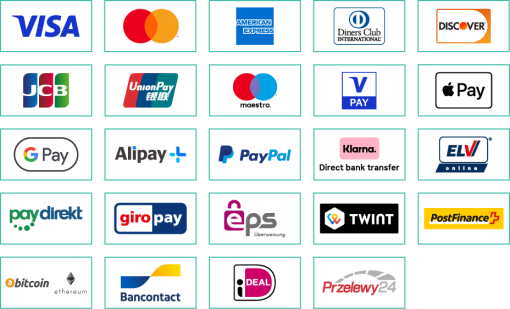
Akzeptanz aller gängigen Kredit- und Debitkarten, mobilen Zahlungsmethoden und Kryptowährungen: Visa, Visa Debit, V PAY, Mastercard, Debit Mastercard, Diners Club International, Discover Card, UnionPay, JCB, Google Pay, Apple Pay, TWINT und Worldline Crypto Payments.


American Express, PostFinance Pay, Maestro und PayPal können hinzugefügt werden. Hierfür muss eine Zusatzvereinbarung mit dem jeweiligen Acquirer unterzeichnet werden. Bei weiteren Fragen kontaktieren Sie bitte unseren Kundendienst: cs.ecom@worldline.com

Backoffice

Backoffice-Überblick & Nutzung

Erfahren Sie alles über die Integration, die Konfiguration der Schnittstelle und die Nutzung von Saferpay in unserer technischen Saferpay-Dokumentation, damit die Integration der Zahlungslösung in Ihre Geschäftsanwendung von Anfang an reibungslos verläuft.


Allgemeine Informationen zu Saferpay-Produkten, Zahlungsmethoden, Plugins und Preisen finden Sie auf unserer Saferpay-Website.

Backoffice

Zugriff & Login

Bitte kontaktieren Sie unseren Saferpay Support: support.saferpay@worldline.com

Wie erstelle ich einen QR-Code zum ausdrucken?

Verbrauchsmaterial bestellen

Bestellen Sie Ihr Material für den Zahlungsverkehr – ganz einfach online.

Haben Sie Fragen zu Ihrem Konto oder Vertrag?

Finden Sie Antworten zu myPortal, Verträgen und Änderungen, Abrechnung, Transaktionen und den Anforderungen von "Know Your Customer".