img-full-scan-the-qr-code-to-pay-on-phone.jpg

QR Payments

Support des paiements QR Worldline. Trouvez des ressources pour configurer et gérer votre solution de paiement sans terminal, permettant aux clients de payer instantanément en scannant un QR code avec leurs appareils mobiles.

Questions fréquentes

Sujets

Utilisation de QR Payments

Fonctionnalités et capacités

Veuillez suivre le guide étape par étape dans notre documentation Saferpay pour l’activation de Google Pay et Apple Pay.

Moyens de paiement


moyens de paiement paiements QR


Fonctionnalités


  • Description de la vente sur la page de paiement
  • Définition de la devise
  • Type d’autorisation
  • Configuration de la page de paiement pour le style
  • Notification de paiement (qui doit être informé de la réception du paiement ?)
  • Lien de paiement & code QR
  • Définition de montant variable et fixe
  • Demande des données d’adresse du client
  • Demande facultative de l’adresse e-mail


Les paiements par QR fonctionnent pratiquement partout où vous pouvez placer hors ligne un support avec un QR code imprimé, ou partout où vous pouvez intégrer le QR code sur votre site web en ligne ou lorsque vous envoyez un lien de paiement à vos clients. Ce mode de paiement convient particulièrement par exemple pour :


  • Les entreprises qui ne disposent pas d’un terminal de paiement ou d’un système de caisse
  • Les restaurants ou bars
  • Les taxis
  • Les cabinets médicaux
  • Les magasins à la ferme
  • Les stands de marché
  • Les dons en personne ou en ligne
  • Les paiements de cotisations de clubs ou d’associations
  • Les formations

Êtes-vous déjà client Saferpay et souhaitez-vous transformer votre propre smartphone en terminal mobile ?


Générez simplement un code QR en quelques étapes. Vos clients le scannent sur leur téléphone portable et paient. Vous n’avez pas besoin d’un flyer imprimé avec code QR :


Étape 1
Connectez-vous au Backoffice Saferpay avec votre smartphone et saisissez vos données d’accès Backoffice sur Saferpay OnSite (au lieu de "Login Backoffice" comme d’habitude). L’application OnSite démarre automatiquement.


Étape 2
Cliquez sur le bouton "Créer un nouveau lien de paiement".


Étape 3
Saisissez le montant de votre article et créez votre lien de paiement avec code QR.


Étape 4
Votre client scanne le code QR et paie.


Étape 5
Vous et votre client recevez une confirmation de paiement immédiate.

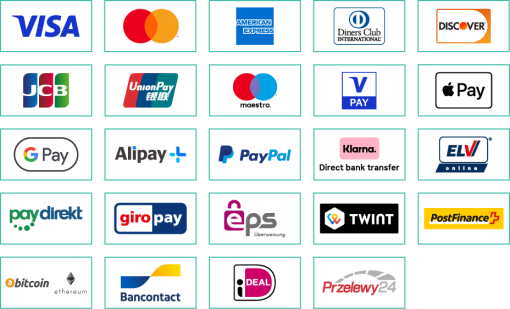
Acceptation de toutes les cartes de crédit et de débit courantes, des méthodes de paiement mobiles et des cryptomonnaies : Visa, Visa Debit, V PAY, Mastercard, Debit Mastercard, Diners Club International, Discover Card, UnionPay, JCB, Google Pay, Apple Pay, TWINT et Worldline Crypto Payments.


American Express, PostFinance Pay, Maestro et PayPal peuvent être ajoutés. Pour cela, un accord complémentaire doit être signé avec l’acquéreur concerné. Pour toute question supplémentaire, veuillez contacter notre service clientèle : cs.ecom@worldline.com

Backoffice

Aperçu et utilisation du back office

Découvrez tout sur l’intégration, la configuration de l’interface et l’utilisation de Saferpay dans notre documentation technique Saferpay afin de garantir que l’intégration de la solution de paiement dans votre application métier se déroule sans accroc dès le départ.

Des informations générales sur les produits Saferpay, les moyens de paiement, les plugins et les prix sont disponibles sur notre site web Saferpay.

Backoffice

Accès et connexion

Veuillez contacter notre support Saferpay : support.saferpay@worldline.com

Comment créer un QR code pour l'impression ?

Commander des consommables

Commandez votre matériel de paiement – tout simplement en ligne.

Vous avez des questions sur votre compte ou votre contrat ?

Trouvez des réponses sur myPortal, les contrats et modifications, la facturation, les transactions et les exigences de la connaissance de la clientèle (KYC).